
Changelog:
v1.08: Nach langer Abwesenheit :)
- Fehlerbehebung und Kompilierung.
v1.07:
- Jetzt kann SL/TP für jedes Chart ausgewählt werden und nicht mehr für alle.
- Für das Gitter können Sie jetzt einen unterschiedlichen Abstand für jedes Chart wählen.
- Neue Option: Soundalarm, wenn der Preis nahe an Ihrem TP oder SL ist. Sie können die Anzahl der Pips vor dem Alarm einstellen. ** VERGESSEN SIE NICHT, DEN NEUEN SOUND AUS DER SOUNDS.ZIP EINZUGEBEN **, er ist nicht standardmäßig aktiviert.
- Mehr Informationen in Ihrer Kauf-/Verkaufslinie sowie in TP und SL hinzugefügt.
- Einige kleinere Korrekturen vorgenommen.
- Trendlinien haben jetzt Etiketteninformationen wie Unterstützungs- und Widerstandslinien.
v1.06:
- Korrektur in master_info_ea.mq4 – weniger Bugs, hoffentlich keine mehr :).
- master_info_ea.mq4 gibt bessere Informationen, wenn der Auftrag vom Broker abgelehnt wird.
- Im Optionspanel können Sie zwischen klassischem Pivot-Punkt oder Fibonacci-Pivot-Punkt wählen. Jetzt sehen Sie auch den Namen der Pivot-Linie (S1, S2...).
- Im Optionspanel gibt es einen Button, um ein Backup Ihrer Unterstützungs-/Widerstandslinien zu erstellen.
- Im Optionspanel können Sie den Standard-SL und TP auswählen.
- Die Gitterfunktion hat eine andere Farbe für die Linie, wo der Preis steht.
- Viele Korrekturen von Mikrofehlern.
- Korrektur im Chart mit nur 1 oder 0 Ziffern.
v1.05:
- Die Unterstützungs- und Widerstandslinien werden jetzt automatisch in einer Datei gespeichert: ".../MQL4/files/supportresistance-EURUSD.csv". Jedes Symbol hat seine eigene Datei.
- Wenn Sie ein neues Chart öffnen und ein Symbol auswählen, werden, falls eine Datei existiert, die Unterstützungs- und Widerstandslinien automatisch geladen. Sie können Ihre Datei auch anderen geben, wenn Sie möchten.
- Ein Backup-Button wurde für diese Linien erstellt, er erstellt eine Datei mit dem aktuellen Datum, sodass Sie bei einer falschen Manipulation Ihre wertvollen Linien nicht verlieren!
- Korrektur eines kleinen Fehlers.
v1.04:
- Label hinzugefügt zu REALEN Verkaufs-/Kaufs-/TP-/SL-Aufträgen. Wenn Sie mehrere Aufträge im selben Chart haben, können Sie den falschen TP oder SL nicht mehr verschieben und sehen den TP-Wert.
v1.03:
- Neue Fensteroption hinzugefügt, um Parameter einfach zu ändern. Drücken Sie "O", um das Optionsfenster zu öffnen.
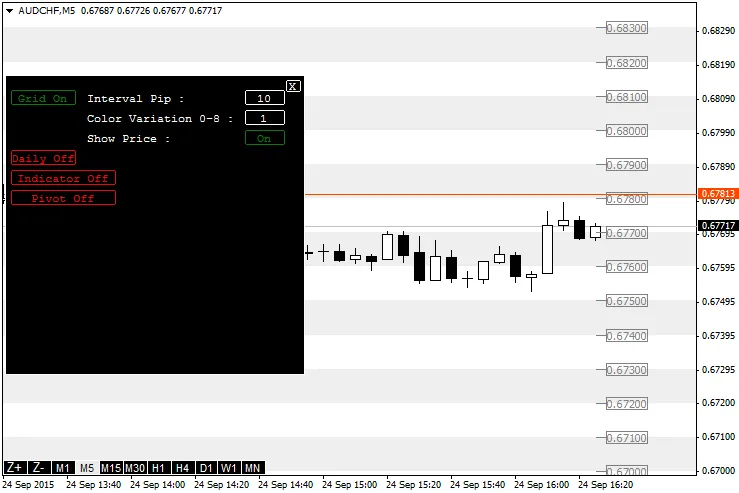
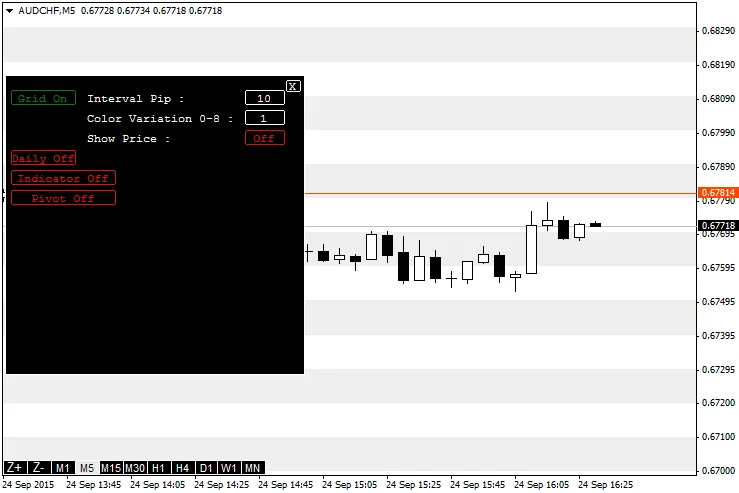
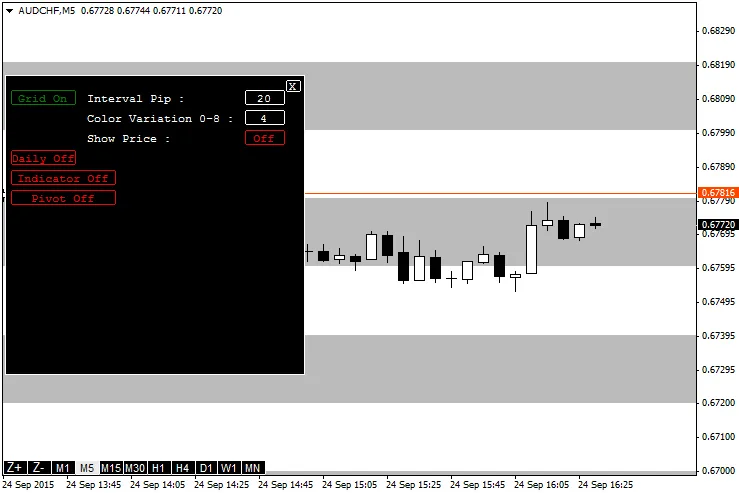
- Gitter anzeigen durch Hintergrundfarbe, Sie können den Pip, die Farbvariation wählen und den Preis sehen.
- Tägliche Öffnungslinie anzeigen.
- Pivot-Punkt anzeigen.
v1.02:
- Zusammenfassung der Indikatoren hinzugefügt (RSI/STOCHASTIC/CCI/MACD/MOMENTUM) und Zusammenfassung der gleitenden Durchschnitte einfach/exponentiell in 5/10/20/50/100/200 Perioden;
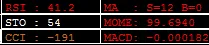
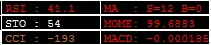
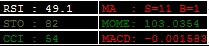
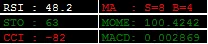
MA berechnet die Kauf- und Verkaufsempfehlung der 12 MA, 6 einfache gleitende Durchschnitte (5/10/20/50/100/200) Perioden und die 6 exponentiellen gleitenden Durchschnitte.
Dieser Teil ist optional, verwenden Sie "Indikatorinformationen anzeigen", um anzuzeigen oder auszublenden. Rot ist Verkauf, Braun ist überverkauft, Weiß ist neutral, Grün ist Kauf, Dunkelgrün ist überkauft. - Wenn Sie mit der Maus über den Zeitrahmen fahren, können Sie die Zusammenfassung der Indikatoren entsprechend dem gewählten Zeitrahmen sehen;
- SL-Button im Money Management Tool hinzugefügt (ein-/ausschalten).
- Korrektur bei PipClick (int zu double);
- Korrektur bei PipClick: ASK und BID korrekt verwenden;
- Beim Überfahren des Zeitrahmen-Buttons werden ATR/RSI/BULL/BEAR des Zeitrahmens angezeigt;
- Korrektur im Status der Schnittstellenschaltflächen;
- Korrektur im Indikator und im EA, Korrektur von Pending Orders (vergessen Sie nicht, den EA zu aktualisieren).
Bis jetzt habe ich 5 Indikatoren erstellt und beschlossen, 4 davon in einem einzigen Tool zusammenzuführen. Ziel war es, die Benutzeroberfläche für jedes Tool zu vereinheitlichen, da es ein schwebendes Fenster gab und die Lotgröße für jedes verwendet wird.
- Money Manager Grafik Tool: Ermöglicht Ihnen, ein echtes Geldmanagement zu betreiben und Aufträge zu eröffnen.
- ToolBox: Gibt Ihnen viele Informationen, um zu entscheiden, was zu tun ist.
- Unterstützung Widerstand - Tools: Hilft Ihnen, mit Unterstützungs- und Widerstandsniveaus zu arbeiten.
- Zeitrahmen ändern...: Ändern Sie den Zeitrahmen einfach.
Der Master_Info_EA.mq4 ist optional, aber wenn Sie Aufträge im Money Manager Grafik Tool öffnen möchten, müssen Sie ihn herunterladen.
Die Datei sounds.zip ist optional. Sie enthält Sounds für Unterstützung Widerstand - Tools. Wenn Sie sie verwenden möchten, entpacken Sie sie in Ihr MetaTrader 4 "Sounds"-Verzeichnis. Wenn Sie coole Sounds erstellen, teilen Sie sie!
Was wir im Vergleich zum ursprünglichen Indikator verlieren und gewinnen:
- Money Manager Grafik Tool. Wir verlieren nur die Verhältnis-Taste, um die TP-Linie schnell auf ein festes Verhältnis zu verschieben. Aber die Benutzeroberfläche ist jetzt kleiner.
- ToolBox. Ich habe viele Informationen gelöscht, aber ich benutze sie nicht mehr, ich habe nur die nützlichsten behalten. Wenn Sie mehr brauchen, sagen Sie es mir, ich habe noch Platz!
- Unterstützung Widerstand - Tools. Dieses Tool hat eine neue Option gewonnen. Der originale Indikator hatte keine Benutzeroberfläche, daher ist es besser.
- Zeitrahmen ändern.... Keine Änderungen, und es ist dieser Indikator, der mich inspiriert hat, die Master Tools zu erstellen.
Erklärung der Tools:
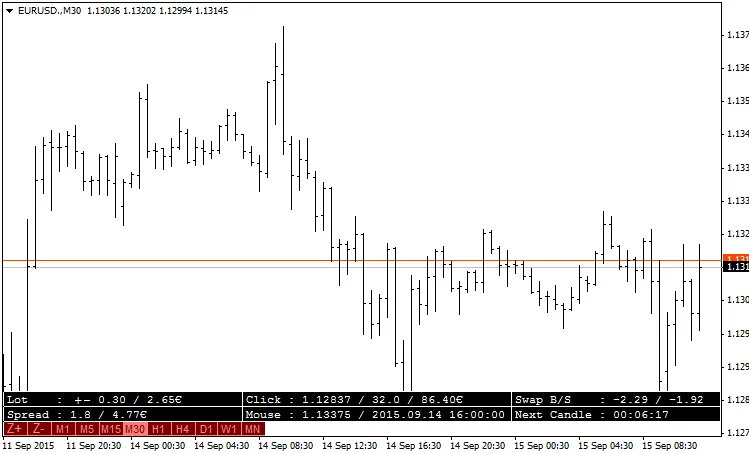
Beschreibung: Bietet Informationen, die Ihnen helfen, bessere Entscheidungen zu treffen.
Basisbenutzeroberfläche: Immer am unteren Rand und zeigt nützliche Informationen an.
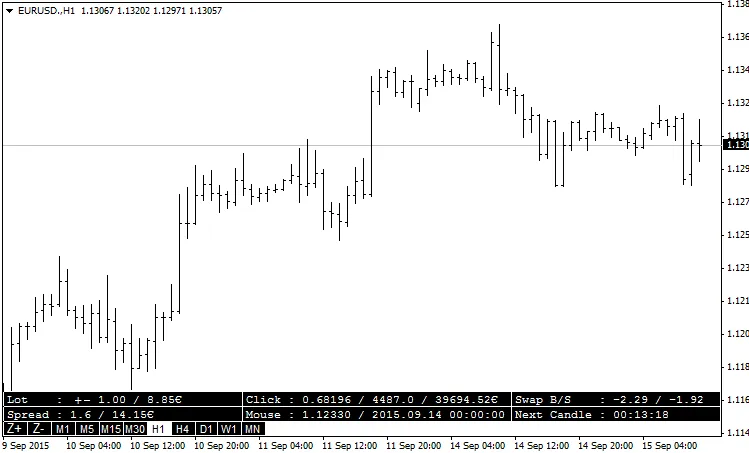
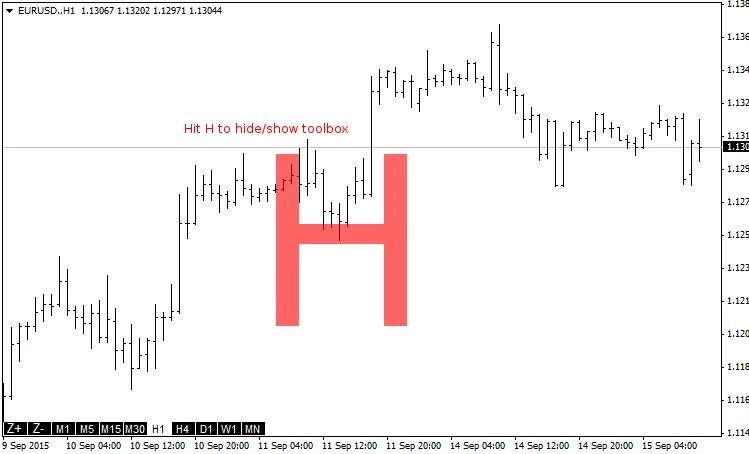
Ausblenden/Einblenden: Die Benutzeroberfläche kann ausgeblendet werden, drücken Sie einfach "H".
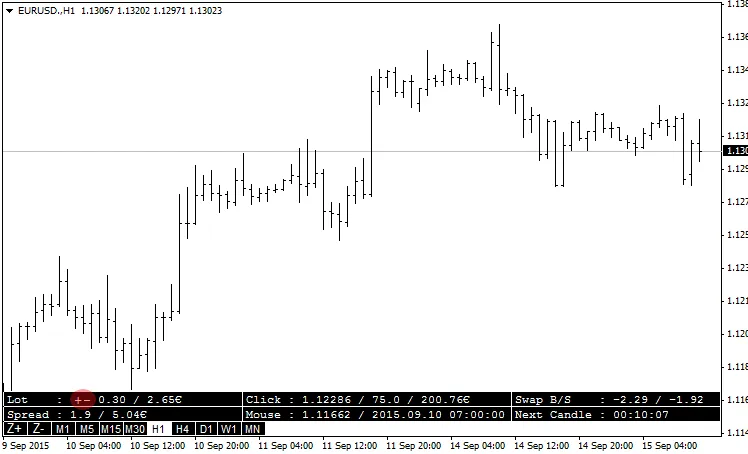
Lotgröße: Sie können die Lotgröße ändern, verwenden Sie dafür die + und - Tasten oder die Abkürzungen "P" und "M". Der Pip-Wert wird neu berechnet. Die Lotgröße wird in allen anderen Funktionen der anderen Tools verwendet.
Klicken Sie mit der Maus auf das Chart: Wenn Sie auf das Chart klicken, erhalten Sie Informationen zur Mausposition. Der Preis, auf den Sie klicken, der Pip, der den aktuellen Preis und die Mausposition trennt, der Wert in Ihrer Währung. Es ist wirklich nützlich zu wissen, bevor Sie einen Trade eingehen, welches Potenzial er hat.
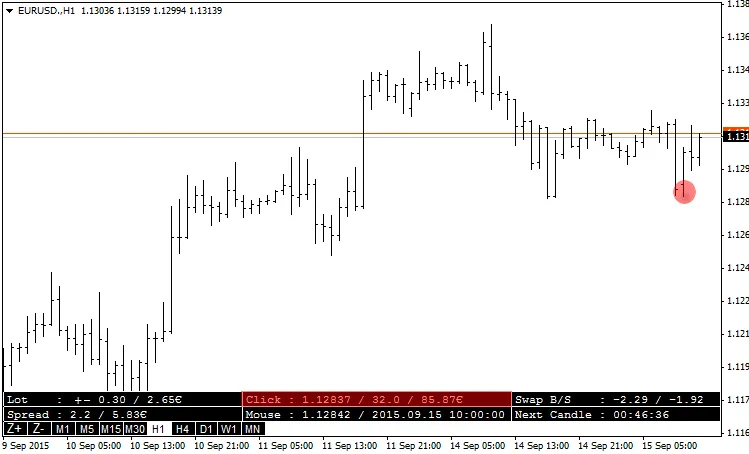
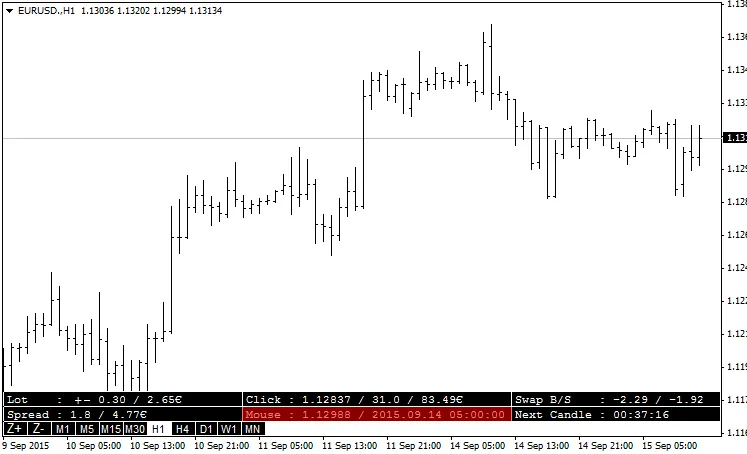
Der Preis & das Datum: Durch Bewegen der Maus über das Chart können Sie den Preis und das Datum sehen. Die Preisinformation ist nützlich für das andere Tool.
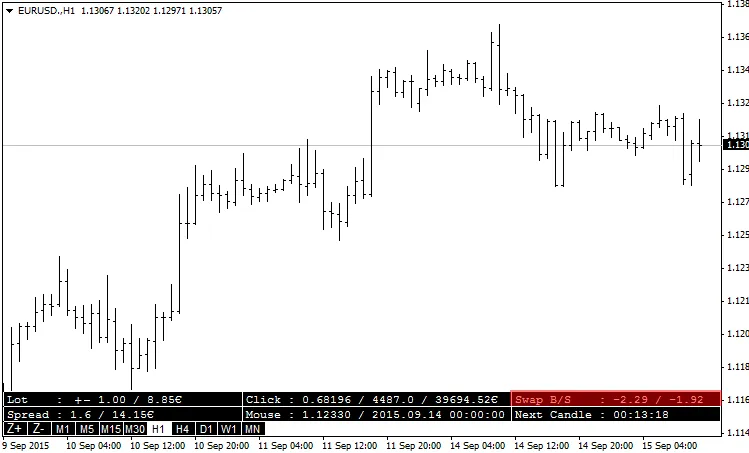
Swap Buy & Swap Sell: Wenn Sie eine Long-Position eingehen möchten, können Sie den Swap sehen, den Ihr Broker bereitstellt.
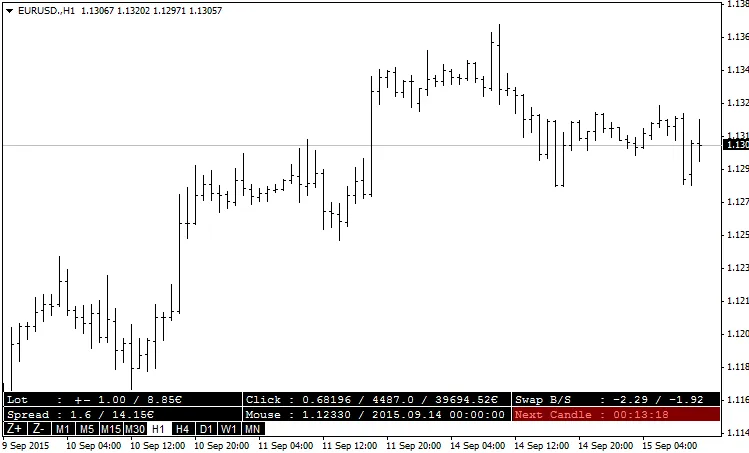
Countdown: Der Countdown zur nächsten Kerze.
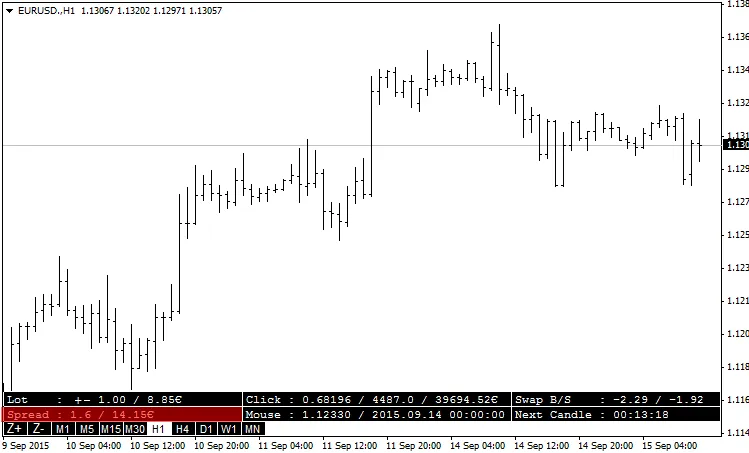
Spread: Information über den Spread in Pip und in Ihrer Währung.
Unterstützung Widerstand - Tools
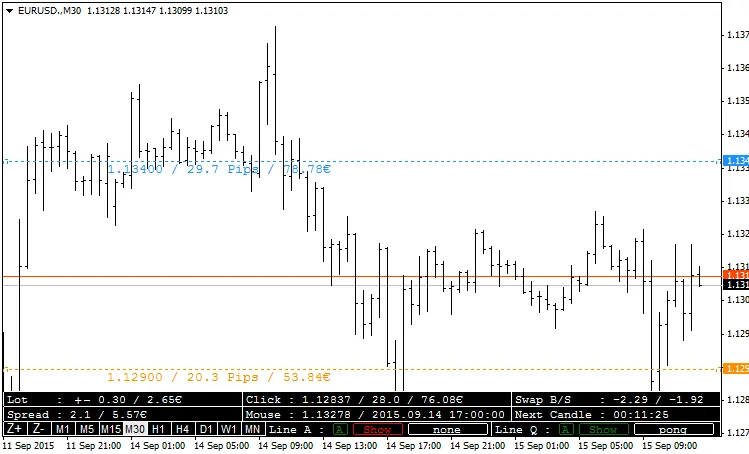
Beschreibung: Dieses Tool hilft Ihnen, Unterstützungs- und Widerstandslinien zu erstellen – mit einem Tastendruck können Sie die Linie mit der gewünschten Farbe, Form und Breite erstellen. Jede Linie liefert Informationen über den Pip, der vom Preis übrig bleibt, die gleiche Information in Ihrer Währung. Das Tool ändert automatisch die Farbe der Linie, sodass Sie leicht sehen können, was passiert.
Sie haben 2 Arten von Linien mit 2 verschiedenen Tastenkombinationen zur Verfügung, standardmäßig A und Q. Sie können alle Linienoptionen für jede Linie wählen.
Der Indikator wird Sie benachrichtigen, wenn der Preis die Linie überschreitet. Sie können Smartphone-Benachrichtigungen aktivieren, wenn Sie nicht da sind. Ich habe eine neue Option zum ursprünglichen Tool hinzugefügt, Sie können den Sound des Alarms auswählen. Es gibt 6 Soundsets, für jedes Set gibt es 2 Sounds – einen für die Umwandlung von Unterstützung in Widerstand und den zweiten für Widerstand in Unterstützung. So können Sie einen Kaffee trinken oder Ihre Nachrichten lesen und verpassen keine wichtigen Informationen. (Wenn Sie Sound verwenden, sollten Sie den Standard-Alarmton von MetaTrader 4 ausschalten.)
Warum zwei Arten von Linien: Ich verwende die erste Linie für Widerstand und Unterstützung und die zweite Linie als Alarm. Manchmal kann es knifflig sein, Pending Orders zu platzieren, sodass ich, wenn der Preis die zweite Linie erreicht, eine Entscheidung treffen kann und das Zeitfenster nicht verpasse.
Sie können es jedoch auch anders verwenden: die erste für große Widerstände und Unterstützungen und die zweite für kleine Widerstände und Unterstützungen.
Die Trendlinie kann vom Skript verwaltet werden, wenn Sie möchten (sie ist standardmäßig auf "Ja" eingestellt, seien Sie nicht überrascht).
Benutzeroberfläche: Wenn Sie eine Linie erstellen, erscheinen neue Optionen in der Benutzeroberfläche. Für jede Linie können Sie den Alarm „A“ aktivieren, die Linie ein-/ausblenden und den Sound ändern. Ich persönlich benutze drei verschiedene Währungen und daher stelle ich für jede einen anderen Sound ein. So weiß ich, was passiert, auch wenn ich nicht auf den Bildschirm schaue.
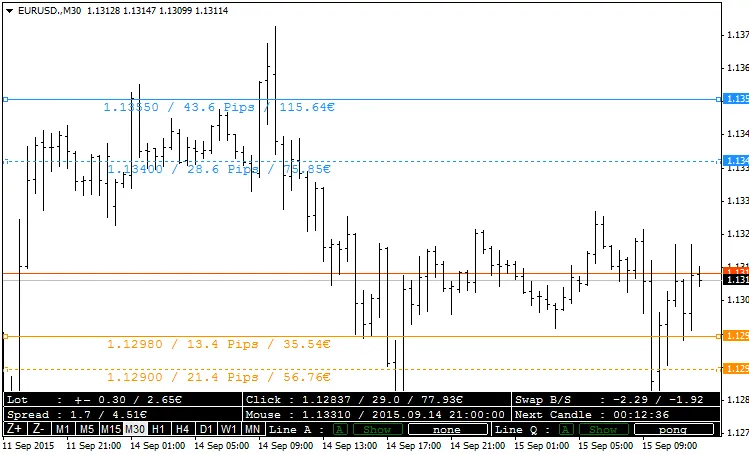
Ausblenden/Einblenden: Nur eine Art von Linie ausblenden.
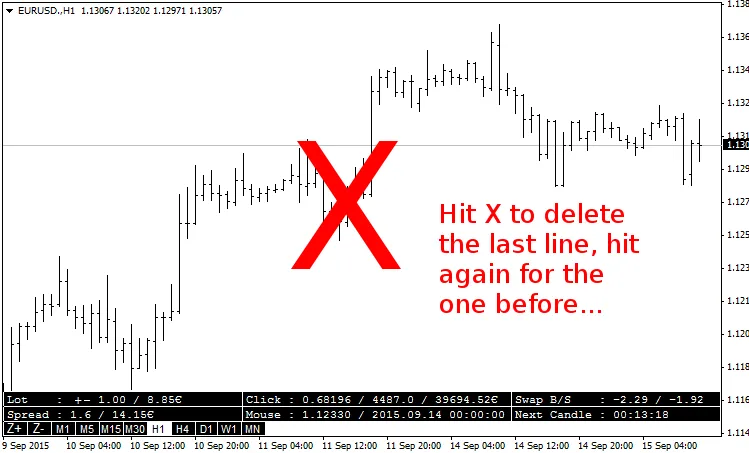
Löschen: Sie können Linien einfach löschen, indem Sie die X-Taste auf der Tastatur drücken. Jedes Mal, wenn Sie X verwenden, löschen Sie eine neue Linie.
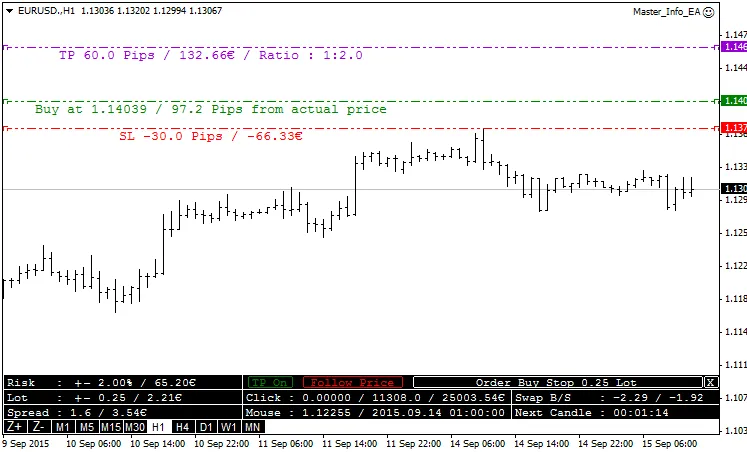
Beschreibung: Durch Drücken von "B" für Kaufen oder "S" für Verkaufen können Sie 3 Linien sehen: die Kauf-/Verkaufslinie (an der Mausposition), die Take-Profit-Linie und die Stop-Loss-Linie. Sie können sie nach Belieben verschieben und direkt das Verhältnis, den SL-Wert, den TP-Wert und das Risiko sehen. Sie können den TP ein-/ausblenden, dem Preis folgen, wenn Sie einen direkten Kauf/Verkauf tätigen möchten. Andernfalls platzieren Sie einen Pending Order. Sie können das Risiko und die Lotgröße ändern, um zu sehen, was passiert. Wenn Sie die Linie oder das Risiko verschieben, ändert sich die Lotgröße auf die optimale Größe. Wenn Sie den Autotrade aktivieren und den Master_Tools_EA.mq4 einfügen, erscheint die Schaltfläche zum Bestellen.
Beschreibung: Einfache Tasten zum direkten Ändern des Zeitrahmens im Chart. Das Ändern des Zeitrahmens im falschen Chart gehört jetzt der Vergangenheit an!
Gitter
Beschreibung: Sie können ein Gitter im Hintergrund des Charts sehen, Sie wählen die Pip-Höhe, die Farbintensität und sehen den Preis oder nicht.
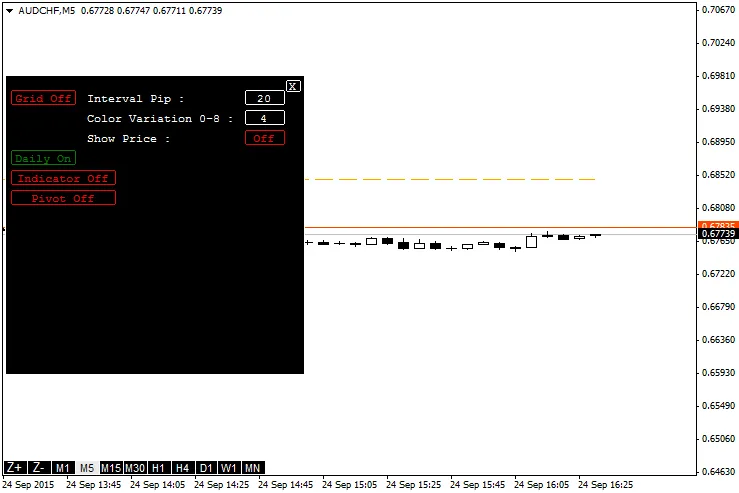
Tägliche Öffnung
Beschreibung: Zeichnet die Linie des Schlusskurses des Vortages.
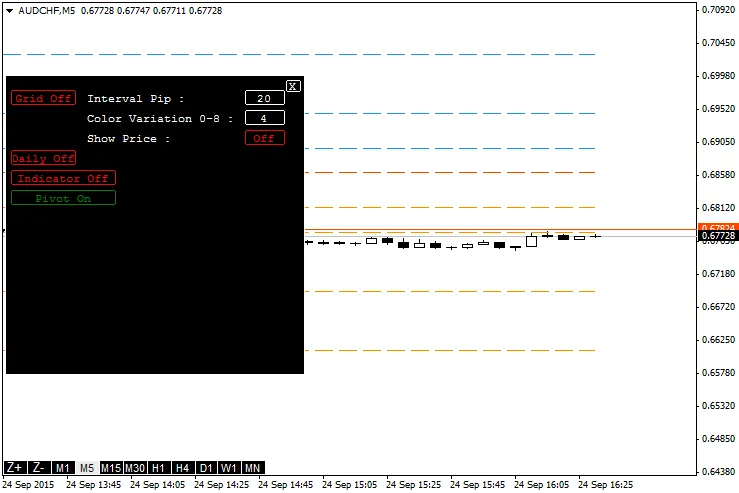
Pivot-Punkt
Beschreibung: Zeichnet den einfachen Pivot-Punkt R4 zu S4.
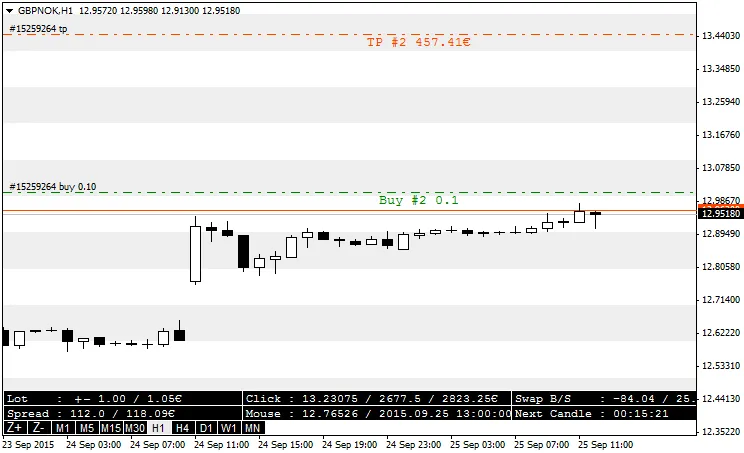
Verkauf/Kauf/TP/SL Label
Beschreibung: Fügt Informationen zur Auftragslinie hinzu, keine Verwirrung mehr beim Verschieben der falschen TP-Linie.
Parameter:
externstring text1="Globale Informationen"; //Beschreibungexternbool CurrencySymbolRight=True; //Ist Ihr Währungssymbol (€ $ £) rechts?externdouble LotSize=1; //Ihre Standard-Lotgrößeexternstring MasterHide="H" //Tool ausblenden oder anzeigenexternstring textc="" //====================================externstring text2="Unterstützungs- & Widerstandsmanagement-Tool" //Beschreibungexternstring text3="==Erste Linie" //Beschreibungexternstring LineHorizontal="A" //Taste zum Erstellen einer SR-Linie (1)externcolor LineResistcolor=clrDodgerBlue; //Farbe der Widerstandslinie (1)externcolor LineSupportcolor=clrDarkOrange; //Farbe der Unterstützungslinie (1)externENUM_LINE_STYLE LineStyle=STYLE_SOLID //Stil der SR-Linien (1)externint Linewidth=1 //Wählen Sie die Breite der Linie (1)externbool AlarmCrossWhithAlert=true //Alarm sendenexternbool AlarmCrossWhithPushSmartphone=false //Benachrichtigung sendenextern filename soundname=none; //Wählen Sie ein Paar von Sounds (hoch/tief)externstring text4="==Zweite Linie" //Beschreibungexternstring LineHorizontalSecond="Q" //Taste zum Erstellen einer SR-Linie (2)externcolor LineResistcolorSecond=clrDodgerBlue //Farbe der Widerstandslinie (2)externcolor LineSupportcolorSecond=clrDarkOrange //Farbe der Unterstützungslinie (2)externENUM_LINE_STYLE LineStyleSecond=STYLE_DOT //Stil der SR-Linien (2)externint LinewidthSecond=1 //Wählen Sie die Breite der Linie (2)externbool AlarmCrossWhithAlertSecond=true //Alarm sendenexternbool AlarmCrossWhithPushSmartphoneSecond=false //Benachrichtigung sendenextern filename soundnameSecond=none; //Wählen Sie ein Paar von Sounds (hoch/tief)externstring text5="==Trendlinie" //Beschreibungexternbool TakecareManualTrendline=true //Kümmern Sie sich um Ihre manuell hinzugefügte Trendlinie externstring text6="==Sonstiges" //Beschreibungexternstring DeleteLastLine="X" //Taste zum Löschen der letzten Linieexternint history=200 //Überprüfen Sie die letzten x Kerzenexternint MaxDeviation=10 //Pips-Abweichung für die Historieexternstring texta="" //====================================externstring text7="Geldmanagement-Tool" //Beschreibungexternstring BuyLine="B" //Taste zum Erstellen einer Kauf-Linieexternstring SellLine="S" //Taste zum Erstellen einer Verkaufs-Linieexterndouble Risk=2 //Ihr prozentualer Risikoexterndouble DefaultSL=30 //Standard-SL in Pipsexterncolor ColorBuySell=clrGreen //Farbe der Kauf- oder Verkaufs-Linieexterncolor ColorSL=clrRed //Farbe der SL-Linieexterncolor ColorTP=clrLawnGreen //Farbe der TP-Linieexterncolor ColorTextBox=clrWhite //Farbe des Textes im ToolboxexternENUM_LINE_STYLE MMLineStyle=STYLE_DASHDOTDOT //Stil der Linienexternint MMLinewidth=1 //Wählen Sie die Breite der Linieexternbool Account=true //Wählen Sie Balance [true] oder Equity [false]externbool CreateTP=true //Erstellen Sie eine Take-Profit-Linieexternint MagicNumber=159357 //Magic Number




Kommentar 0